
Anleitung
Anleitung: SOAP-Berichte mit AnimalChat Business erstellen
Sprachnotizen, Fotos, Videos und Dokumente sammeln, im Behandlungszimmer oder unterwegs, und daraus einen SOAP-Bericht nach Ihren Vorgaben erstellen lassen.
AnimalChat Team
Das Prinzip: erst sammeln, dann auswerten
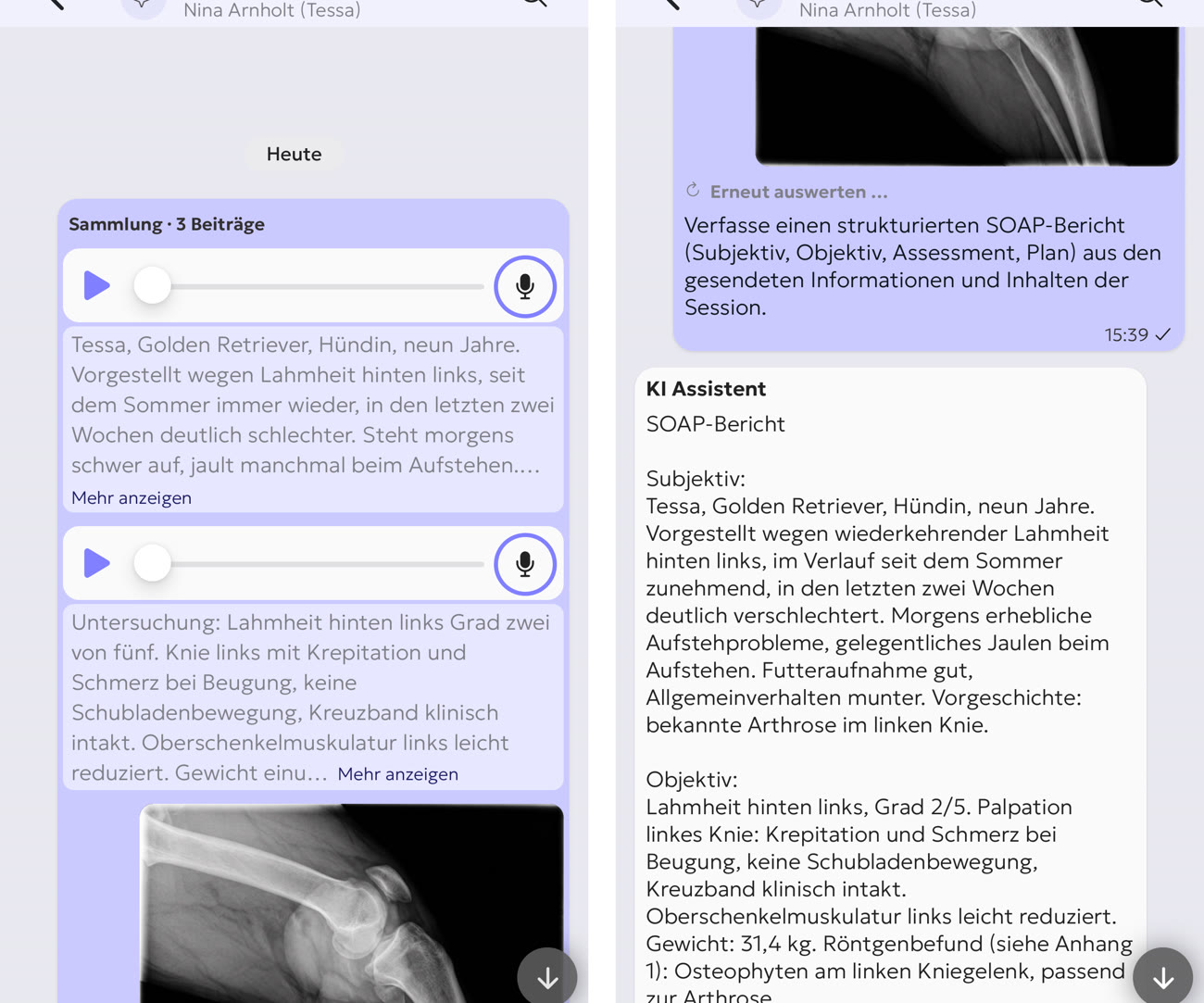
Sie sammeln während oder nach der Untersuchung alles, was zum Fall gehört: diktierte Befunde, Fotos, Videos, Röntgenbilder und Dokumente. Wenn Sie fertig sind, erstellt der KI-Assistent daraus einen strukturierten Bericht.
Was ist ein SOAP-Bericht? SOAP ist die übliche Gliederung einer Behandlungsdokumentation in vier Teile: Subjektiv (was der Halter berichtet), Objektiv (was Sie bei der Untersuchung feststellen), Assessment (Ihre Einschätzung oder Diagnose) und Plan (Behandlung und nächste Schritte). Für Tierarztpraxen ist diese Gliederung voreingestellt. Sie können aber jede andere festlegen, etwa für eine Verlaufsdokumentation, einen Überweisungsbericht oder einen Therapiebericht in der Tierphysiotherapie.
Warum im Chat?
Weil Sie nichts Neues lernen müssen. Sie diktieren, fotografieren und schicken ab, wie in jedem Messenger. Das macht den SOAP-Bericht so einfach und flexibel:
- Keine eigene Software, kein Formular. Alles passiert in dem Chat, den Sie ohnehin nutzen.
- Sammeln, wann es passt. Ein Befund zwischendurch, ein Foto nach der Untersuchung, der Rest im Auto: Die Sammlung wartet, bis Sie fertig sind.
- Am Handy oder am Rechner. Per App im Behandlungszimmer und unterwegs, in der Web-App am Schreibtisch.
- Direkt beim Fall. Starten Sie die Sammlung aus dem Kundenchat, gehört der Bericht gleich zu Kunde und Tier.
Bevor Sie anfangen
- KI-Assistent einschalten. Der KI-Assistent ist zunächst ausgeschaltet. Sie schalten ihn in der Web-App unter KI-Einstellungen ein.
- KI-Guthaben. Die KI wird nach Verbrauch über ein Guthaben abgerechnet. Ist es aufgebraucht, pausiert die KI, bis Sie es aufladen.
- Einwilligung. Damit Sprachnotizen verschriftlicht werden, stimmen Sie einmalig der Datenverarbeitung durch die KI zu.
In der App: Schritt für Schritt
- Chat öffnen. Öffnen Sie Ihren Chat mit dem KI-Assistenten. Sie können auch in einem Kundenchat auf den Assistenten-Knopf tippen, dann gehört die Sammlung gleich zu diesem Kunden und seinem Tier.
- Sammeln. Eine Sammlung beginnt von selbst, sobald Sie etwas hinzufügen:
- Sprachnotiz: Mikrofon antippen und diktieren. Jede Aufnahme wird ein eigener Teil der Sammlung. Lange Aufnahmen laufen auch bei gesperrtem Bildschirm weiter.
- Foto oder Video: über die Kamera oder die Mediathek.
- Dokument: über das Plus-Menü, zum Beispiel einen Laborbefund als PDF.
- Notiz: Text eintippen und mit dem Pfeil nach unten neben dem Senden-Knopf ablegen.
- Bericht erstellen. Tippen Sie bei leerem Eingabefeld auf Senden. Die Sammlung geht mit Ihrer Berichtsvorlage an den KI-Assistenten, und der SOAP-Bericht erscheint als Antwort im Chat.
- Prüfen und übernehmen. Lesen Sie den Bericht und übernehmen Sie ihn über Text kopieren in Ihre Praxissoftware. Sie können ihn auch weiterleiten oder teilen. Mit Erneut auswerten lassen Sie die Sammlung noch einmal auswerten, etwa nachdem Sie Ihre Vorlage angepasst haben.
Unterwegs und ohne Netz
Im Stall oder beim Hausbesuch ist das Netz oft schwach. Die App speichert Ihre Aufnahmen, Fotos, Videos und Dokumente deshalb zuerst auf dem Gerät und lädt sie hoch, sobald wieder eine Verbindung besteht. Auch das Absenden der Sammlung können Sie offline auslösen. Der Bericht entsteht, sobald alles beim Server angekommen ist.
In der Web-App
Am Rechner funktioniert es genauso: Im Chat mit dem KI-Assistenten legen Sie Inhalte mit dem Pfeil nach unten ab und senden die Sammlung mit dem Pfeil nach oben. Fotos fügen Sie über den Bild-Knopf hinzu, Videos und Dokumente über die Büroklammer oder per Drag & Drop. Eine Aufnahme können Sie pausieren und fortsetzen. Für die Arbeit ohne Netz nutzen Sie die App.
Der Bericht nach Ihren Vorgaben
Für Tierarztpraxen ist eine SOAP-Vorlage bereits eingerichtet. Sie können sie anpassen oder eigene Vorlagen anlegen, zum Beispiel für eine Verlaufsdokumentation oder einen Überweisungsbericht:
- Öffnen Sie Einstellungen → Schnellnachrichten.
- Bearbeiten Sie die SOAP-Vorlage oder legen Sie eine neue Schnellnachricht an.
- Schalten Sie Abschluss-Vorlage ein. Diese Anweisung wird dann beim Abschluss einer Sammlung verwendet.
Schreiben Sie in die Vorlage, wie der Bericht aussehen soll: welche Abschnitte, welche Reihenfolge, wie ausführlich, ob Medikamente mit Dosierung aufgeführt werden sollen. Eine andere Vorlage wählen Sie beim Abschluss über die Schnellnachrichten mit dem Filter Sammlung. Oder Sie tippen die Anweisung für diesen einen Bericht einfach ins Eingabefeld.
Wichtig
Die KI kann Fehler machen. Prüfen Sie jeden Bericht, bevor Sie ihn in die Akte übernehmen.
Fragen zur Einrichtung? Schreiben Sie uns über AnimalChat oder rufen Sie uns an, wir helfen Ihnen gern.
 Mit den Gründern sprechen