
Anleitung
Anleitung: Mit einem Broadcast alle oder bestimmte Kund:innen auf einmal erreichen
Einen Broadcast anlegen, Empfänger auswählen oder nach Tierart filtern, eine Nachricht an alle senden und neu hinzugekommene Kund:innen nachträglich erreichen.
AnimalChat Team
Wofür ein Broadcast gut ist
Mit einem Broadcast schicken Sie eine Nachricht an viele Kund:innen gleichzeitig: geänderte Sprechzeiten, eine Impfaktion, Tipps vor Silvester oder den Hinweis, dass Ihre Praxis jetzt auch im Chat erreichbar ist.
Ihre Kund:innen sehen den Broadcast in der AnimalChat-App als eigenen Chat Ihrer Praxis. Dort schreibt nur Ihre Praxis. Antworten Ihre Kund:innen, tun sie das im Chat zu ihrem Tier, und die Antwort landet wie gewohnt bei Ihnen.
Ein Broadcast bleibt bestehen. Sie legen ihn einmal an und schreiben bei jeder neuen Mitteilung einfach wieder hinein. Für Mitteilungen an alle reicht deshalb ein einziger Broadcast, etwa „Praxis-Infos“. Betrifft ein Thema regelmäßig nur einen Teil Ihrer Kund:innen, zum Beispiel alle Pferdehalter:innen, legen Sie dafür einen eigenen Broadcast mit dem passenden Filter an.
Einen Broadcast anlegen
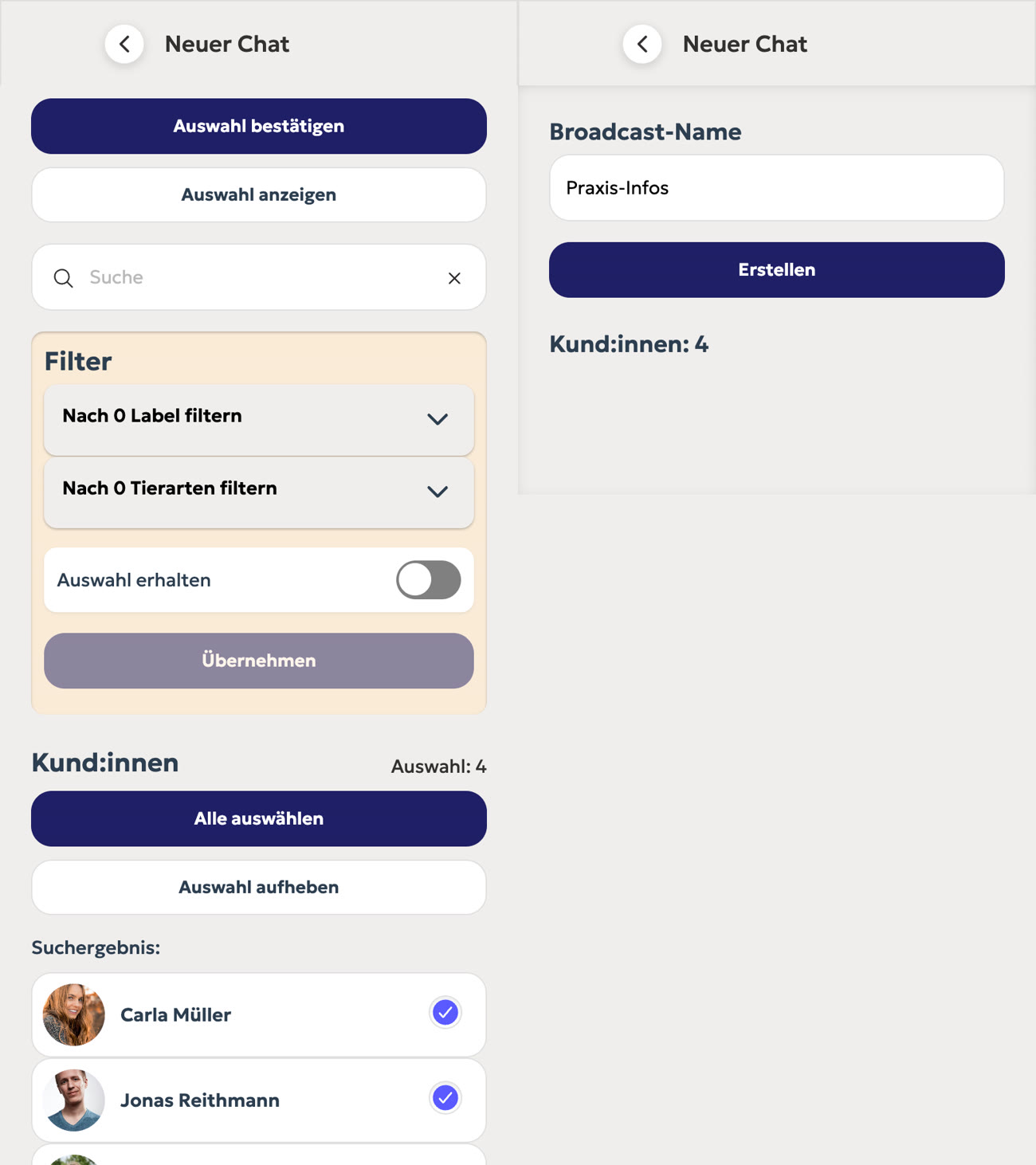
- Neuen Chat öffnen. Klicken Sie in der Chatliste oben auf + und wählen Sie Broadcast.
- Empfänger auswählen. Klicken Sie auf Alle auswählen, um alle Kund:innen aufzunehmen. Neben „Auswahl“ sehen Sie, wie viele es sind. Sie können auch einzelne Kund:innen anklicken oder die Auswahl vorher über den Filter eingrenzen, zum Beispiel auf alle Hundehalter:innen (siehe nächster Abschnitt).
- Auswahl bestätigen. Klicken Sie auf Auswahl bestätigen.
- Namen vergeben. Tragen Sie einen Namen ein, zum Beispiel „Praxis-Infos“. Ihre Kund:innen sehen diesen Namen in ihrer Chatliste.
- Erstellen. Klicken Sie auf Erstellen. Der neue Broadcast öffnet sich direkt.
Nur bestimmte Kund:innen erreichen: der Filter
Nicht jede Nachricht betrifft alle. Die Erinnerung an die Zeckenprophylaxe geht an Hunde- und Katzenhalter:innen, der Hinweis auf den Termin mit dem Hufschmied nur an Pferdehalter:innen. Mit dem Filter grenzen Sie die Liste ein, bevor Sie Alle auswählen klicken.
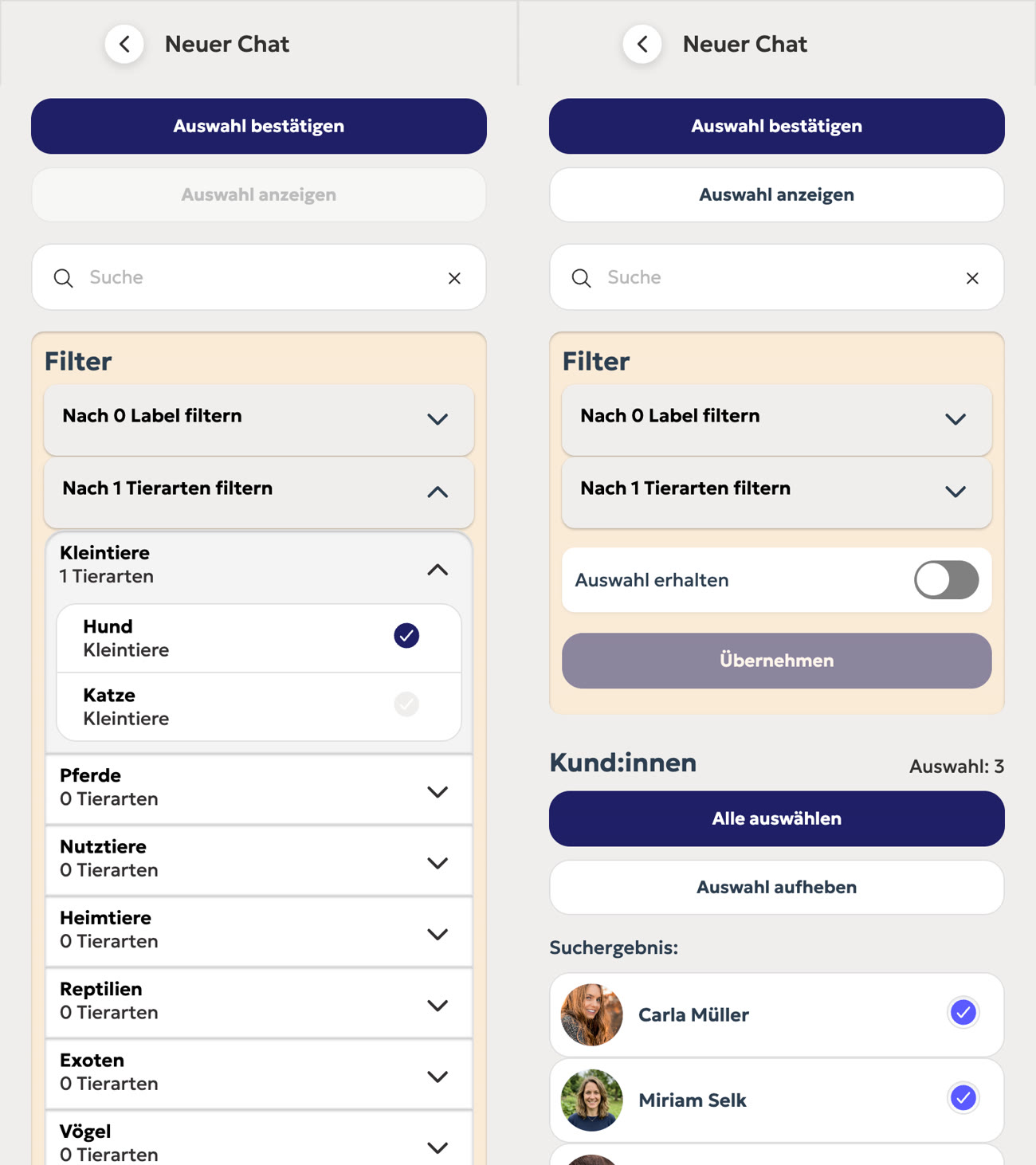
Nach Tierart filtern
- Klicken Sie im Filter auf Nach 0 Tierarten filtern. Die Tierarten sind nach Gruppen sortiert, zum Beispiel Kleintiere, Pferde, Nutztiere oder Vögel.
- Öffnen Sie eine Gruppe und wählen Sie eine oder mehrere Tierarten aus, zum Beispiel Hund.
- Klicken Sie auf Übernehmen. Die Liste zeigt jetzt nur noch Kund:innen, die mit Ihrer Praxis einen Chat zu einem Tier dieser Art haben.
- Klicken Sie auf Alle auswählen. Ausgewählt werden alle Kund:innen aus der gefilterten Liste.
Wählen Sie mehrere Tierarten, etwa Hund und Katze, erscheinen alle Kund:innen, die zu mindestens einer davon passen.
Nach Label filtern
Genauso filtern Sie nach den Labels, mit denen Ihr Team Chats markiert. Die Liste zeigt dann Kund:innen, die mit Ihrer Praxis einen Chat mit diesem Label haben. Setzen Sie Label und Tierart zugleich, erscheinen nur Kund:innen, auf die beides zutrifft.
Mehrere Gruppen nacheinander auswählen
Wenn Sie einen neuen Filter übernehmen, ersetzt er normalerweise Ihre bisherige Auswahl. Schalten Sie vorher Auswahl erhalten ein, kommt das neue Ergebnis zur bisherigen Auswahl dazu. So wählen Sie zum Beispiel erst alle Hundehalter:innen aus und nehmen danach mit einem zweiten Filter die Pferdehalter:innen hinzu.
Eine Nachricht senden
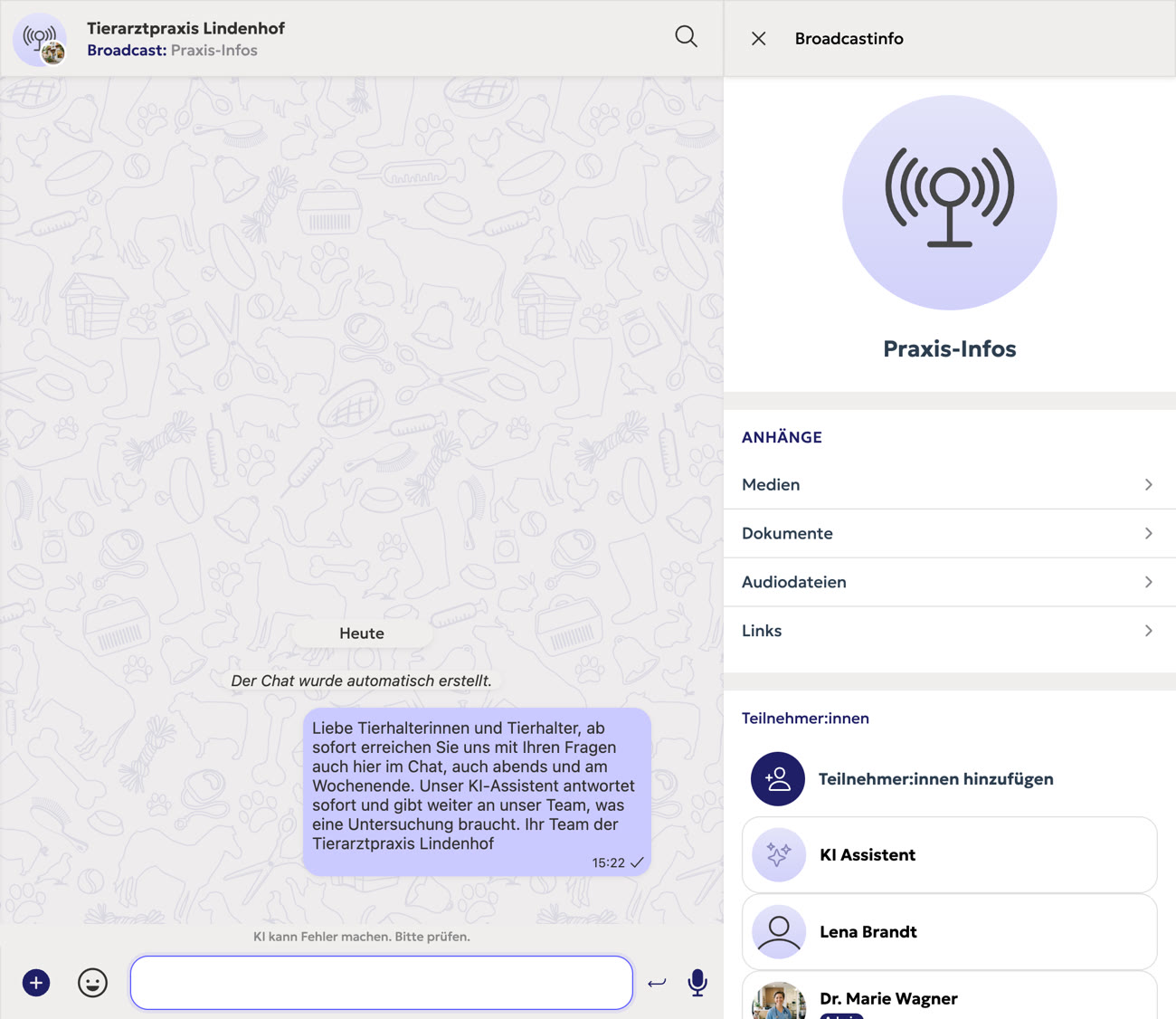
Schreiben Sie Ihre Nachricht wie in jedem anderen Chat und senden Sie sie ab. Sie geht an alle Empfänger des Broadcasts. Fotos und Dokumente können Sie ebenfalls anhängen.
Sehen, wer die Nachricht erhalten hat
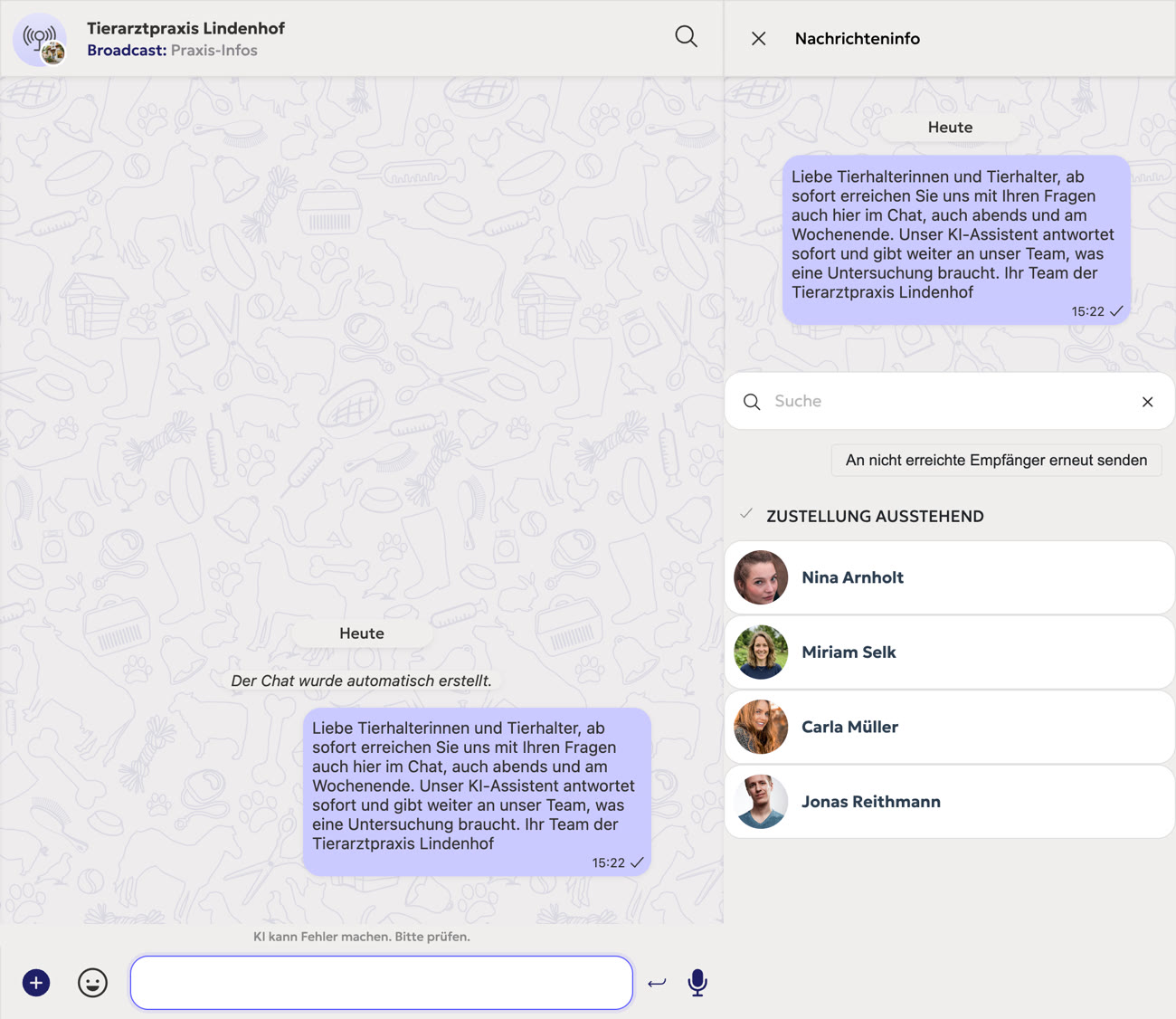
Fahren Sie mit der Maus über Ihre Nachricht, klicken Sie auf den kleinen Pfeil oben rechts und wählen Sie Info. Die Nachrichteninfo zeigt, bei wem die Nachricht angekommen ist:
- Gesehen von: hat die Nachricht gelesen.
- Empfangen von: die Nachricht ist auf dem Gerät angekommen.
- Zustellung ausstehend: das Gerät hat die Nachricht noch nicht abgerufen, etwa weil die App seit dem Versand nicht geöffnet wurde. Das ist kein Fehler. Die Nachricht wird zugestellt, sobald die Verbindung steht.
Empfänger nachträglich ändern
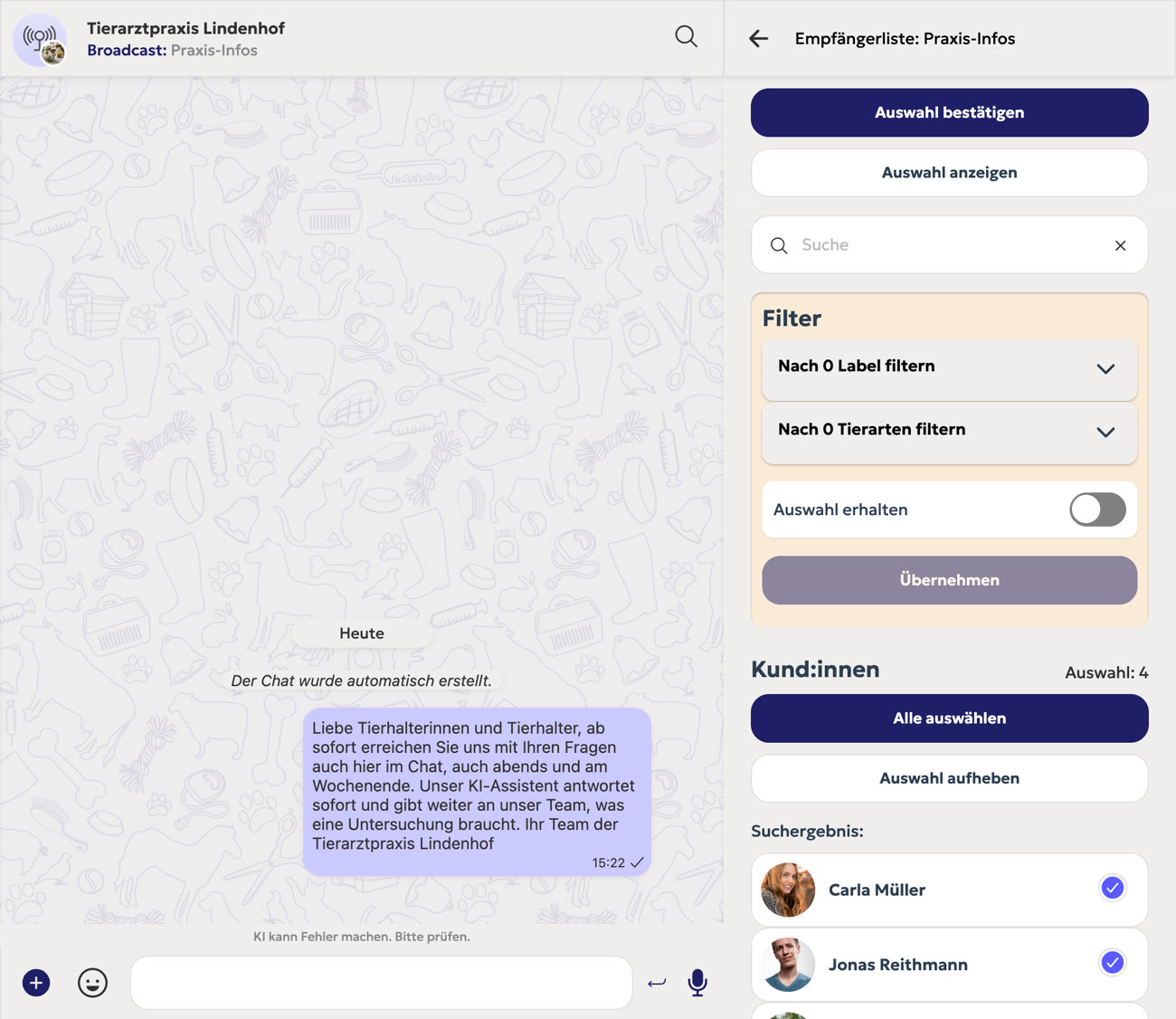
Die Empfänger eines Broadcasts können Sie jederzeit ändern:
- Öffnen Sie den Broadcast und klicken Sie oben auf seinen Namen.
- Wählen Sie Empfängerliste.
- Klicken Sie auf Zur Suche. Jetzt können Sie Kund:innen hinzufügen oder abwählen, zum Beispiel mit Alle auswählen.
- Klicken Sie auf Auswahl bestätigen.
Neue Kund:innen kommen nicht von selbst in einen bestehenden Broadcast. Nehmen Sie sie von Zeit zu Zeit über die Empfängerliste auf. Haben Sie den Broadcast mit einem Filter angelegt, ist dieser Filter in der Empfängerliste schon eingestellt: Ein Klick auf Alle auswählen nimmt dann zum Beispiel alle neuen Hundehalter:innen auf.
Neue Empfänger nachträglich erreichen
Eine Nachricht, die Sie schon gesendet haben, müssen Sie für neue Empfänger nicht noch einmal schreiben:
- Nehmen Sie die neuen Kund:innen wie oben beschrieben in die Empfängerliste auf.
- Öffnen Sie bei der Nachricht über den Pfeil oben rechts die Info.
- Klicken Sie auf An nicht erreichte Empfänger erneut senden.
Die Nachricht geht dann an alle Empfänger, die sie noch nicht haben. Wer sie schon bekommen hat, erhält sie nicht doppelt.
Wen ein Broadcast erreicht
Ein Broadcast erreicht Kund:innen, die die AnimalChat-App nutzen. Stehen in Ihrer Kundenliste auch Kund:innen ohne AnimalChat-Konto, können Sie sie zwar auswählen, sie erhalten den Broadcast aber nicht. Für diese Kund:innen lohnt sich eine Einladung, zum Beispiel per Aushang, auf der Rechnung oder über Ihre Website.
Fragen zur Einrichtung? Schreiben Sie uns über AnimalChat oder rufen Sie uns an, wir helfen Ihnen gern.
 Mit den Gründern sprechen